
En resumen
Para hacer una factura en Word, abre Archivo → Nuevo, busca «factura» en la galería de plantillas, elige una plantilla sencilla y sustituye el texto de ejemplo por tus datos, los de tu cliente, un número de factura y una fecha de vencimiento. Rellena las líneas, suma los totales tú mismo, guarda como PDF y envía el PDF. La primera vez se tarda unos diez minutos.
Una cosa distingue a Word de cualquier otra forma de facturar: no hace las cuentas por ti. Cada total de la página es un número que has escrito, y nada lo comprueba. Abajo están los dos caminos, después cómo mantener los totales correctos y el momento en que Word deja de bastar.

Camino uno: la plantilla de factura de Word
Word incluye plantillas de factura gratuitas. Te dan una maquetación terminada, que es justo lo que Word hace bien.
- Abre la galería de plantillas. Archivo → Nuevo, escribe «factura» en el buscador y pulsa Intro. En Word para la web, las plantillas están en Más plantillas, en la pantalla de inicio.
- Elige una sencilla. Una maquetación sencilla se imprime limpia y aguanta la conversión a PDF. Las decoradas suelen poner el total en un recuadro de color que la impresora de la oficina vuelve gris.
- Sustituye cada texto de ejemplo. De arriba abajo: el nombre y la dirección de tu negocio, tu número fiscal si lo tienes, el nombre legal y la dirección de facturación del cliente, el número de factura, la fecha, el vencimiento y cómo pagarte. Borra los campos que no uses en vez de dejar el texto de ejemplo.
- Arregla la fecha. Si insertas la fecha con Insertar → Fecha y hora, desmarca Actualizar automáticamente. Si no, la factura muestra la fecha de hoy cada vez que alguien la abre, también tu gestor el año que viene.
- Rellena las líneas. Una fila por cada cosa que cobras: descripción, cantidad, precio unitario, importe. Cada fila la multiplicas tú.
- Suma los totales y compruébalos. Base imponible, impuesto, total. La plantilla no hace este paso por ti, y la sección de abajo trata de eso.
- Guarda como PDF. Archivo → Guardar como y elige PDF como tipo de archivo. En Windows, Archivo → Exportar → Crear documento PDF/XPS hace lo mismo.
Envía el PDF, nunca el .docx. Un archivo de Word se puede editar, y una factura editable puede cambiar después de salir de tus manos.
Si la galería no tiene nada lo bastante sencillo, nuestros modelos de factura gratis se descargan en .docx, listos para rellenar.

Camino dos: crear una factura en Word desde cero
Merece la pena si quieres una maquetación propia. Veinte minutos una vez, y luego la reutilizas.
- Abre un documento en blanco. Archivo → Nuevo → Documento en blanco.
- Monta la cabecera con una tabla. Insertar → Tabla, dos columnas y una fila. A la izquierda, el nombre y la dirección de tu negocio. A la derecha, la palabra FACTURA, el número, la fecha y el vencimiento. Después Diseño de tabla → Bordes → Sin borde, para que la tabla sostenga la maquetación sin verse.
- Añade el bloque del cliente. Debajo de la cabecera: «Facturar a:» y el nombre legal y la dirección del cliente.
- Crea la tabla de líneas. Insertar → Tabla con cuatro columnas: Descripción, Cantidad, Precio, Importe. Una fila por concepto y tres filas al final para base imponible, impuesto y total.
- Alinea a la derecha las columnas de dinero. Selecciona las columnas Precio e Importe y usa Inicio → Alinear a la derecha. Los números alineados a la derecha se comprueban de un vistazo.
- Añade las condiciones de pago. Debajo de la tabla: cuándo se paga, cómo se paga y tus datos bancarios. Escribe «Pago en un plazo de 30 días», que un cliente nuevo entiende sin preguntar.
- Guárdala como plantilla. Archivo → Guardar como → Plantilla de Word (.dotx). Al abrir una plantilla se crea un documento nuevo, así que la factura de este mes no puede sobrescribir la del anterior.
¿Es tu primera factura? cómo facturar como autónomo recorre el documento completo: tu tarifa, tus condiciones de pago y a quién facturas.
Word no suma tu factura
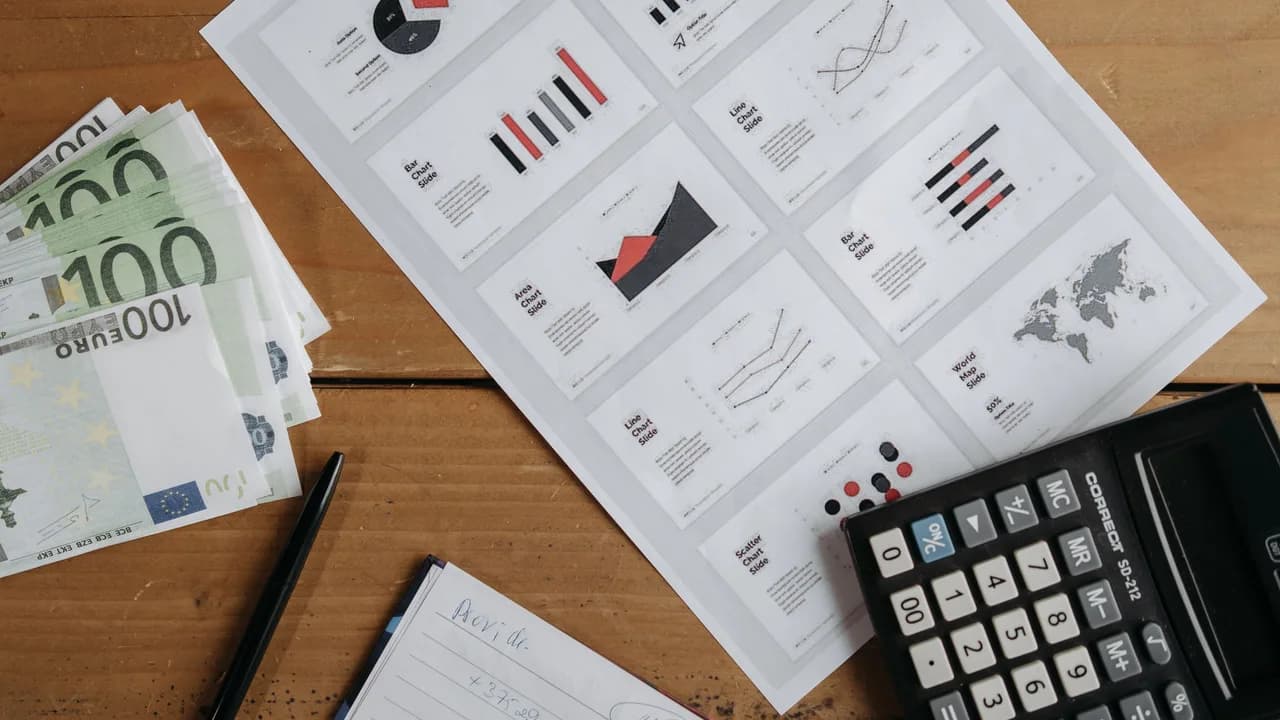
Esta es la diferencia que importa. En una hoja de cálculo, el total se calcula a partir de las líneas. En Word, el total es texto que has escrito, y Word lo trata igual que el nombre de tu calle. Cambias una cantidad y el total se queda donde estaba. La factura sigue pareciendo correcta. El número está mal.
- Las tablas de Word calculan, un poco. Disposición → Fórmula pone =SUM(ABOVE) en una celda de la tabla. Es un campo, no una fórmula viva: no cambia cuando cambia un número de arriba. Tienes que seleccionarlo y pulsar F9 después de cada cambio, y acordarte de que tienes que hacerlo.
- La trampa de la copia del mes pasado. Casi todas las facturas de Word son el archivo del mes pasado guardado con otro nombre. Una cantidad cambiada, una línea borrada y el total del cliente anterior. Cuando el archivo ya se llama Factura_final_v3.docx, nadie recuerda qué números se volvieron a escribir.
- Dos minutos de comprobación antes de enviar. Vuelve a multiplicar cada fila, suma los importes con una calculadora y compara con tu base imponible. Después calcula el impuesto a partir de la base, no de la línea de impuesto antigua.
Si tu factura tiene cantidades, tarifas por hora o impuestos, las cuentas son la parte arriesgada, y una hoja de cálculo las hace por ti. Cómo hacer una factura en Excel explica los mismos dos caminos con fórmulas que mantienen el total al día.
Qué debe contener toda factura
La maquetación es tuya. El contenido no. Toda factura necesita la palabra Factura, un número único, la fecha, el nombre y la dirección de tu negocio, tu número fiscal si lo tienes, el nombre legal y la dirección del cliente, lo que has suministrado, el importe con el impuesto indicado por separado, y cuándo y cómo pagar.
Por qué dos de esos datos dan más problemas se explica en la lista de datos obligatorios de la guía de Excel. Para facturas alemanas, el §14 UStG fija la lista exacta, y la guía de requisitos de factura en Alemania la recorre campo a campo. Para Austria y Suiza, consulta la guía de requisitos de factura en Austria y la guía de la factura en Suiza.
Cómo numerar facturas en Word
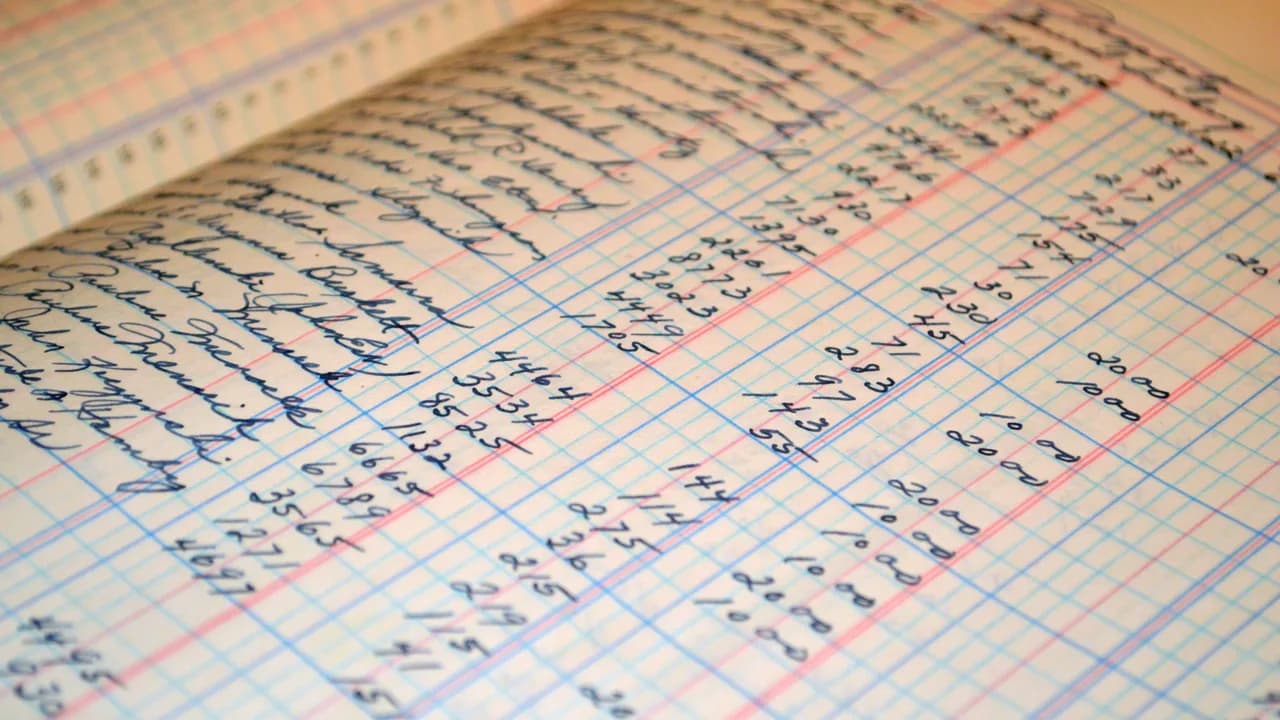
Cada factura necesita su propio número, en una serie sin huecos. La mayoría de las administraciones tributarias lo exigen, para que una factura que falta se vea como un número que falta. Word no tiene ningún contador. No sabe que ya ha escrito una factura antes.
Lo que funciona es una lista fuera del documento, en una libreta o en una sola columna de una hoja de cálculo, donde apuntas el siguiente número antes de usarlo. El error habitual son dos facturas con el mismo número, y suele aparecer meses después, cuando dos pagos no se pueden distinguir.
El generador de números de factura te da los siguientes números en una serie sin huecos, listos para pegar en la plantilla, y cómo numerar las facturas explica las reglas que debe cumplir la serie.
Cuándo Word deja de bastar
Word es un buen punto de partida. Estas son las señales de que se te ha quedado pequeño:
- Más de unas pocas facturas al mes, cada una copiada de la anterior
- Líneas con cantidades, tarifas por hora o más de un tipo de impuesto
- No sabes de memoria qué facturas están sin cobrar ahora mismo
- Has enviado un total que no cuadraba con sus líneas, o no estás seguro de no haberlo hecho
- Facturas a empresas en Alemania, donde la factura electrónica pasa a ser obligatoria
Lo último tiene fechas. Desde el 1 de enero de 2025, toda empresa alemana debe poder recibir facturas electrónicas. Desde el 1 de enero de 2027, las empresas con más de 800.000 € de facturación el año anterior deben emitirlas en las facturas B2B nacionales, y desde el 1 de enero de 2028, todas. Una factura electrónica es un archivo estructurado como XRechnung o ZUGFeRD. Un PDF exportado desde Word no lo es, por cuidado que parezca.
El calendario y los formatos admitidos están en la guía de requisitos de factura en Alemania.
Preguntas frecuentes
¿Tiene Word una plantilla de factura?
Sí. Archivo → Nuevo, busca «factura» y elige una de la galería. Las plantillas son gratuitas y son el camino más rápido a una maquetación terminada. No calculan nada.
¿Puede Word calcular los totales de una factura?
Solo en parte. Disposición → Fórmula pone =SUM(ABOVE) en una celda de la tabla, pero el resultado no se actualiza solo: selecciónalo y pulsa F9 después de cada cambio. Para cualquier factura con cantidades o impuestos, Excel es la herramienta más segura.
¿Puede Word numerar facturas automáticamente?
No. Word no sabe que ya ha escrito una factura antes. Lleva la serie en una lista fuera del documento y toma de ella el siguiente número cada vez.
¿Cómo guardo una factura de Word en PDF?
Archivo → Guardar como y elige PDF como tipo de archivo. En Windows, Archivo → Exportar → Crear documento PDF/XPS hace lo mismo. Revisa antes la vista previa: un total que se pasa solo a una segunda página es fácil de no ver.
¿Es legal una factura hecha en Word?
En general sí, si contiene los datos que exige tu país y su número es único y correlativo. Lo que hace válida una factura es su contenido, no el programa. La excepción es la facturación entre empresas en países con factura electrónica obligatoria, como Alemania desde 2027, donde un PDF ya no cumple la norma.
¿Word o Excel para hacer facturas?
Excel, si la factura tiene cualquier cálculo. Word sirve para una tarifa fija única: una línea, un importe, nada que sumar.
Esta es una guía sobre la herramienta, no asesoramiento fiscal. Los datos obligatorios y los plazos de factura electrónica varían por país y cambian — comprueba las normas vigentes en tu caso.