
In breve
Per fare una fattura in Word, apri File → Nuovo, cerca «fattura» nella raccolta di modelli, scegli un modello semplice e sostituisci il testo di esempio con i tuoi dati, quelli del cliente, un numero di fattura e una scadenza. Compila le righe, calcola tu i totali, salva in PDF e invia il PDF. La prima volta servono circa dieci minuti.
Una cosa distingue Word da ogni altro modo di fatturare: non fa i conti per te. Ogni totale sulla pagina è un numero che hai digitato, e niente lo controlla. Qui sotto trovi i due metodi, poi come tenere giusti i totali e il punto in cui Word non basta più.

Metodo uno: il modello di fattura di Word
Word include modelli di fattura gratuiti. Ti danno un'impaginazione finita, ed è proprio ciò che Word sa fare bene.
- Apri la raccolta di modelli. File → Nuovo, scrivi «fattura» nella casella di ricerca e premi Invio. In Word per il web i modelli sono in Altri modelli, nella schermata iniziale.
- Scegline uno semplice. Un'impaginazione semplice si stampa pulita e regge l'esportazione in PDF. Quelli decorati mettono spesso il totale in un riquadro colorato che la stampante dell'ufficio rende grigio.
- Sostituisci ogni testo di esempio. Dall'alto in basso: nome e indirizzo della tua attività, la tua partita IVA o codice fiscale se ce l'hai, ragione sociale e indirizzo di fatturazione del cliente, numero di fattura, data, scadenza e modalità di pagamento. Cancella i campi che non usi invece di lasciare il testo di esempio.
- Sistema la data. Se inserisci la data con Inserisci → Data e ora, togli la spunta da Aggiorna automaticamente. Altrimenti la fattura mostra la data di oggi ogni volta che qualcuno la apre, anche il tuo commercialista l'anno prossimo.
- Compila le righe. Una riga per ogni voce che addebiti: descrizione, quantità, prezzo unitario, importo. Ogni riga la moltiplichi tu.
- Calcola i totali, poi controllali. Imponibile, IVA, totale. Il modello non fa questo passaggio per te, e la sezione qui sotto parla proprio di questo.
- Salva in PDF. File → Salva con nome e scegli PDF come tipo di file. Su Windows, File → Esporta → Crea documento PDF/XPS fa lo stesso.
Invia il PDF, mai il .docx. Un file Word si può modificare, e una fattura modificabile può cambiare dopo che è uscita dalle tue mani.
Se nella raccolta non c'è niente di abbastanza semplice, i nostri modelli di fattura gratis si scaricano in .docx, pronti da compilare.

Metodo due: creare una fattura in Word da zero
Conviene se vuoi un'impaginazione tua. Venti minuti una volta, poi la riusi.
- Apri un documento vuoto. File → Nuovo → Documento vuoto.
- Costruisci l'intestazione con una tabella. Inserisci → Tabella, due colonne e una riga. A sinistra nome e indirizzo della tua attività. A destra la parola FATTURA, il numero, la data e la scadenza. Poi Struttura tabella → Bordi → Nessun bordo, così la tabella regge l'impaginazione senza vedersi.
- Aggiungi il blocco cliente. Sotto l'intestazione: «Spett.le» e la ragione sociale e l'indirizzo del cliente.
- Crea la tabella delle righe. Inserisci → Tabella con quattro colonne: Descrizione, Quantità, Prezzo, Importo. Una riga per voce, più tre righe in fondo per imponibile, IVA e totale.
- Allinea a destra le colonne degli importi. Seleziona le colonne Prezzo e Importo e usa Home → Allinea a destra. I numeri allineati a destra si controllano con un'occhiata.
- Aggiungi le condizioni di pagamento. Sotto la tabella: quando si paga, come si paga e le tue coordinate bancarie. Scrivi «Pagamento entro 30 giorni dalla data della fattura», che un cliente nuovo capisce senza chiedere.
- Salvala come modello. File → Salva con nome → Modello di Word (.dotx). Aprire un modello crea un documento nuovo, quindi la fattura di questo mese non può sovrascrivere quella del mese scorso.
È la tua prima fattura in assoluto? come fatturare da freelance percorre tutto il documento: la tua tariffa, le condizioni di pagamento e a chi fatturi.
Word non fa i conti della tua fattura
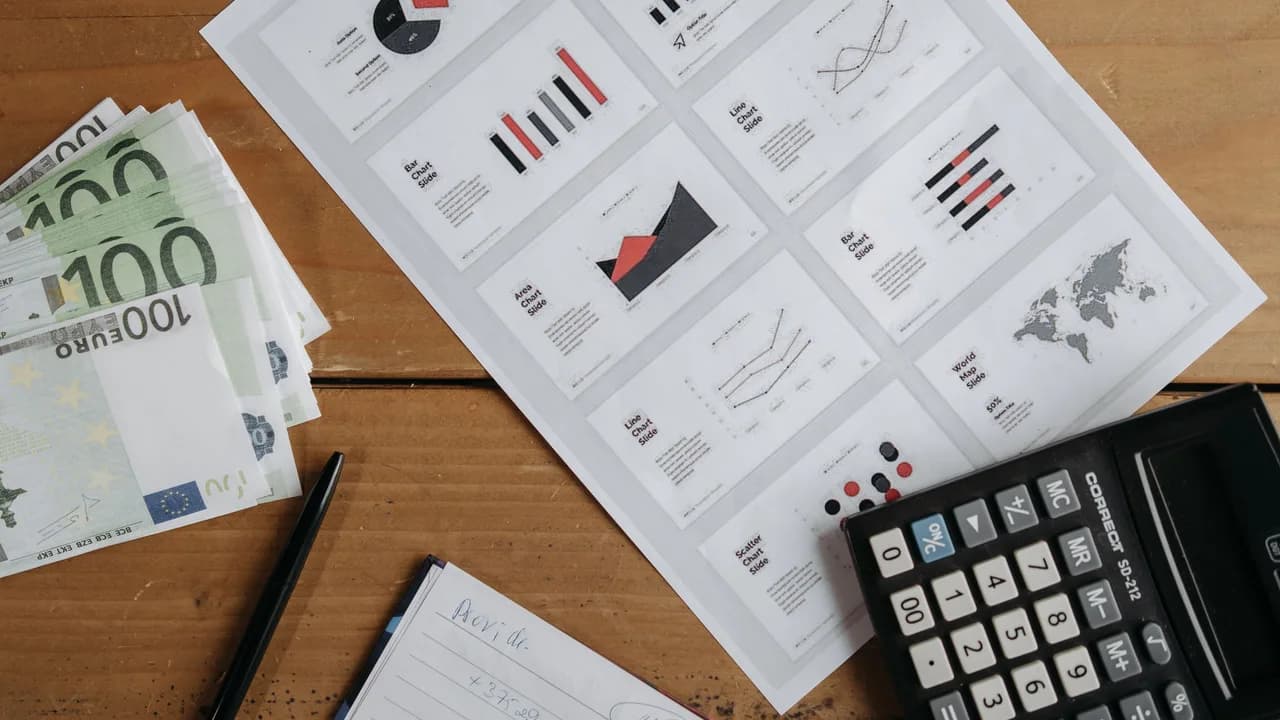
Questa è la differenza che conta. In un foglio di calcolo il totale si calcola dalle righe. In Word il totale è testo che hai digitato, e Word lo tratta esattamente come il nome della tua via. Cambi una quantità e il totale resta dov'era. La fattura sembra ancora giusta. Il numero è sbagliato.
- Le tabelle di Word calcolano, un po'. Layout → Formula inserisce =SUM(ABOVE) in una cella della tabella. È un campo, non una formula viva: non cambia quando cambia un numero sopra. Devi selezionarlo e premere F9 dopo ogni modifica, e ricordarti che devi farlo.
- La trappola della copia del mese scorso. Quasi tutte le fatture in Word sono il file del mese scorso salvato con un altro nome. Una quantità cambiata, una riga cancellata, e il totale rimasto dal cliente precedente. Quando il file si chiama Fattura_finale_v3.docx, nessuno ricorda più quali numeri sono stati riscritti.
- Due minuti di controllo prima di inviare. Rifai ogni moltiplicazione, somma gli importi con la calcolatrice e confronta con l'imponibile. Poi ricalcola l'IVA dall'imponibile, non dalla vecchia riga dell'IVA.
Se la tua fattura ha quantità, tariffe orarie o IVA, i conti sono la parte rischiosa, e un foglio di calcolo li fa per te. Come fare una fattura in Excel spiega gli stessi due metodi con formule che tengono il totale aggiornato.
Cosa deve contenere ogni fattura
L'impaginazione è tua. Il contenuto no. Ogni fattura deve riportare la parola Fattura, un numero univoco, la data, nome e indirizzo della tua attività, il tuo numero fiscale se ce l'hai, ragione sociale e indirizzo del cliente, cosa hai fornito, l'importo con l'IVA indicata a parte, e quando e come pagare.
Perché due di questi dati creano più problemi è spiegato in l'elenco dei dati obbligatori della guida Excel. Per le fatture tedesche il §14 UStG fissa l'elenco esatto, e la guida ai requisiti di fattura in Germania lo percorre campo per campo. Per Austria e Svizzera c'è la guida ai requisiti di fattura in Austria e la guida alla fattura in Svizzera.
Come numerare le fatture in Word
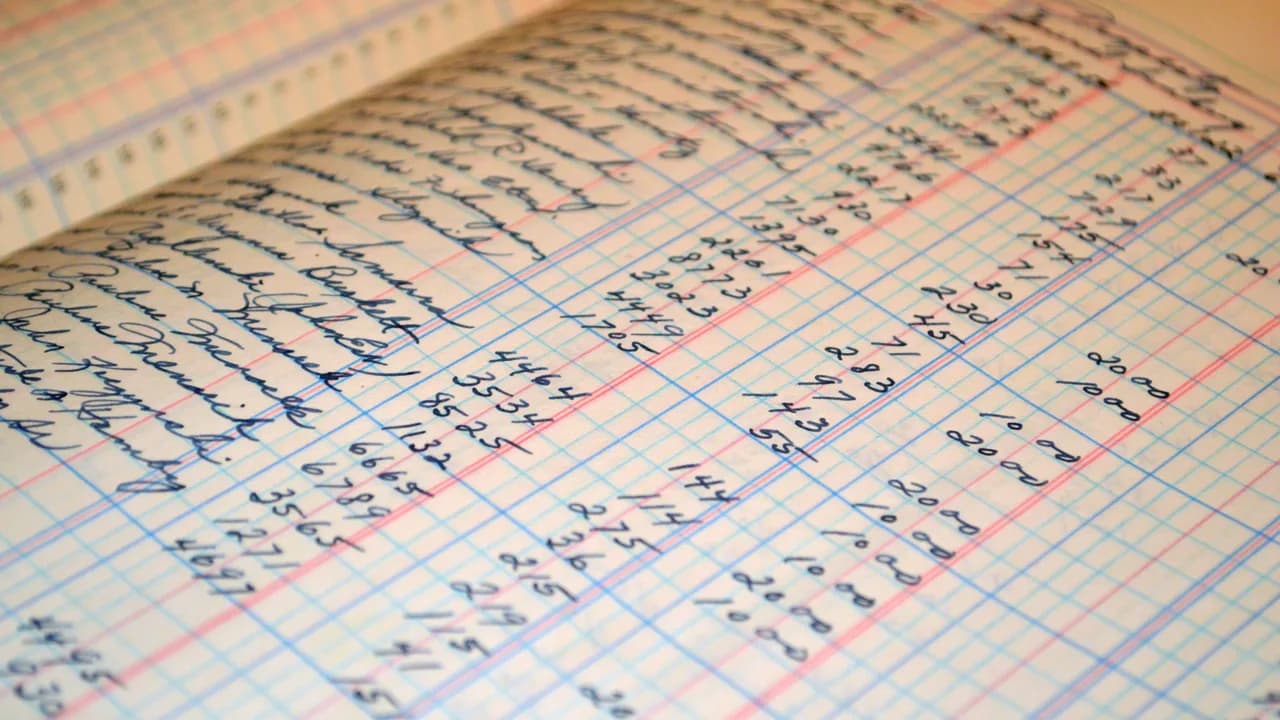
Ogni fattura ha bisogno del suo numero, in una sequenza senza buchi. La maggior parte delle amministrazioni fiscali lo richiede, perché una fattura mancante si veda come un numero mancante. Word non ha nessun contatore. Non sa di aver già scritto una fattura.
Quello che funziona è un elenco tenuto fuori dal documento, su un quaderno o in una sola colonna di un foglio di calcolo, dove scrivi il numero successivo prima di usarlo. L'errore tipico sono due fatture con lo stesso numero, e di solito emerge mesi dopo, quando due pagamenti non si distinguono più.
Il generatore di numeri di fattura ti dà i numeri successivi in una sequenza senza buchi, pronti da incollare nel modello, e come numerare le fatture spiega le regole che la sequenza deve rispettare.
Quando Word non basta più
Word è un buon punto di partenza. Questi sono i segnali che ti sta stretto:
- Più di qualche fattura al mese, ognuna copiata dalla precedente
- Righe con quantità, tariffe orarie o più di un'aliquota IVA
- Non sai a memoria quali fatture sono ancora da incassare
- Hai già inviato un totale che non tornava con le righe, o non sei sicuro di non averlo fatto
- Fatturi ad aziende in Germania, dove la fattura elettronica diventa obbligatoria
L'ultimo punto ha delle date. Dal 1° gennaio 2025 ogni impresa tedesca deve poter ricevere fatture elettroniche. Dal 1° gennaio 2027 le imprese con più di 800.000 € di fatturato nell'anno precedente devono emetterle per le fatture B2B nazionali, e dal 1° gennaio 2028 tutte. Una fattura elettronica è un file strutturato come XRechnung o ZUGFeRD. Un PDF esportato da Word non lo è, per quanto curato sembri.
Il calendario e i formati ammessi sono nella guida ai requisiti di fattura in Germania.
Domande frequenti
Word ha un modello di fattura?
Sì. File → Nuovo, cerca «fattura» e scegline uno dalla raccolta. I modelli sono gratuiti e sono la strada più rapida verso un'impaginazione finita. Non calcolano niente.
Word può calcolare i totali di una fattura?
Solo in parte. Layout → Formula inserisce =SUM(ABOVE) in una cella, ma il risultato non si aggiorna da solo: selezionalo e premi F9 dopo ogni modifica. Per qualsiasi fattura con quantità o IVA, Excel è lo strumento più sicuro.
Word può numerare le fatture automaticamente?
No. Word non sa di aver già scritto una fattura. Tieni la sequenza in un elenco fuori dal documento e prendi da lì il numero successivo ogni volta.
Come salvo una fattura di Word in PDF?
File → Salva con nome e scegli PDF come tipo di file. Su Windows, File → Esporta → Crea documento PDF/XPS fa lo stesso. Controlla prima l'anteprima: un totale che scivola da solo su una seconda pagina sfugge facilmente.
Una fattura fatta in Word è valida?
In generale sì, se contiene i dati richiesti nel tuo paese e il numero è univoco e progressivo. A rendere valida una fattura è il contenuto, non il programma. L'eccezione è la fatturazione tra imprese nei paesi con fattura elettronica obbligatoria, come la Germania dal 2027, dove un PDF non basta più.
Word o Excel per le fatture?
Excel, se la fattura contiene qualsiasi calcolo. Word va bene per un compenso forfettario unico: una riga, un importo, niente da sommare.
Questa è una guida allo strumento, non una consulenza fiscale. I dati obbligatori e le scadenze della fattura elettronica variano da paese a paese e cambiano — verifica le regole in vigore per il tuo caso.