
Kort gezegd
Om een factuur te maken in Word open je Bestand → Nieuw, zoek je in de sjablonen op „factuur”, kies je een eenvoudig sjabloon en vervang je de voorbeeldtekst door jouw gegevens, die van je klant, een factuurnummer en een vervaldatum. Vul de regels in, reken de totalen zelf uit, sla op als pdf en verstuur de pdf. De eerste keer kost dat ongeveer tien minuten.
Eén ding maakt Word anders dan elke andere manier van factureren: het rekent niet voor je. Elk totaal op de pagina is een getal dat je hebt getypt, en niets controleert het. Hieronder staan beide routes, daarna hoe je de totalen goed houdt en het punt waarop Word niet meer genoeg is.

Route één: het factuursjabloon van Word
Word heeft gratis factuursjablonen. Ze geven je een kant-en-klare opmaak, en opmaak is waar Word goed in is.
- Open de sjablonen. Bestand → Nieuw, typ „factuur” in het zoekvak en druk op Enter. In Word voor het web staan de sjablonen onder Meer sjablonen op het startscherm.
- Kies een eenvoudig sjabloon. Een eenvoudige opmaak print netjes en overleeft de omzetting naar pdf. De versierde zetten het totaal vaak in een gekleurd vak dat de kantoorprinter grijs maakt.
- Vervang elke voorbeeldtekst. Van boven naar beneden: je bedrijfsnaam en adres, je btw-nummer als je dat hebt, de officiële naam en het factuuradres van de klant, het factuurnummer, de factuurdatum, de vervaldatum en hoe er betaald wordt. Verwijder velden die je niet gebruikt in plaats van de voorbeeldtekst te laten staan.
- Zet de datum vast. Voeg je de datum in via Invoegen → Datum en tijd, vink dan Automatisch bijwerken uit. Anders toont de factuur bij elke keer openen de datum van vandaag, ook bij je boekhouder volgend jaar.
- Vul de regels in. Eén regel per post: omschrijving, aantal, prijs per stuk, bedrag. Elke regel vermenigvuldig je zelf.
- Reken de totalen uit en controleer ze. Subtotaal, btw, totaal. Deze stap doet het sjabloon niet voor je, en het deel hieronder gaat daarover.
- Sla op als pdf. Bestand → Opslaan als en kies pdf als bestandstype. Op Windows doet Bestand → Exporteren → PDF/XPS-document maken hetzelfde.
Verstuur de pdf, nooit de .docx. Een Word-bestand is te bewerken, en een bewerkbare factuur kan veranderen nadat hij de deur uit is.
Staat er in de galerij niets wat eenvoudig genoeg is, dan zijn onze gratis factuurvoorbeelden te downloaden als .docx, klaar om in te vullen.

Route twee: zelf een factuur in Word opbouwen
De moeite waard als je een eigen opmaak wilt. Eén keer twintig minuten, daarna hergebruik je hem.
- Open een leeg document. Bestand → Nieuw → Leeg document.
- Bouw de kop met een tabel. Invoegen → Tabel, twee kolommen en één rij. Links je bedrijfsnaam en adres. Rechts het woord FACTUUR, het factuurnummer, de factuurdatum en de vervaldatum. Dan Tabelontwerp → Randen → Geen rand, zodat de tabel de opmaak vasthoudt zonder zichtbaar te zijn.
- Voeg het klantblok toe. Onder de kop: „Factuur aan:” en de officiële naam en het adres van de klant.
- Bouw de regeltabel. Invoegen → Tabel met vier kolommen: Omschrijving, Aantal, Prijs, Bedrag. Eén rij per post, plus drie rijen onderaan voor subtotaal, btw en totaal.
- Lijn de geldkolommen rechts uit. Selecteer de kolommen Prijs en Bedrag en gebruik Start → Rechts uitlijnen. Rechts uitgelijnde getallen kan een lezer in één oogopslag controleren.
- Zet de betalingsvoorwaarden erbij. Onder de tabel: wanneer er betaald moet worden, hoe, en je bankgegevens. Schrijf „Betaling binnen 30 dagen na factuurdatum”, dat begrijpt een nieuwe klant zonder te vragen.
- Sla hem op als sjabloon. Bestand → Opslaan als → Word-sjabloon (.dotx). Een sjabloon opent altijd een nieuw document, dus de factuur van deze maand kan die van vorige maand niet overschrijven.
Je allereerste factuur? factureren als freelancer loopt het hele document door: je tarief, je betalingsvoorwaarden en aan wie je factureert.
Word telt je factuur niet op
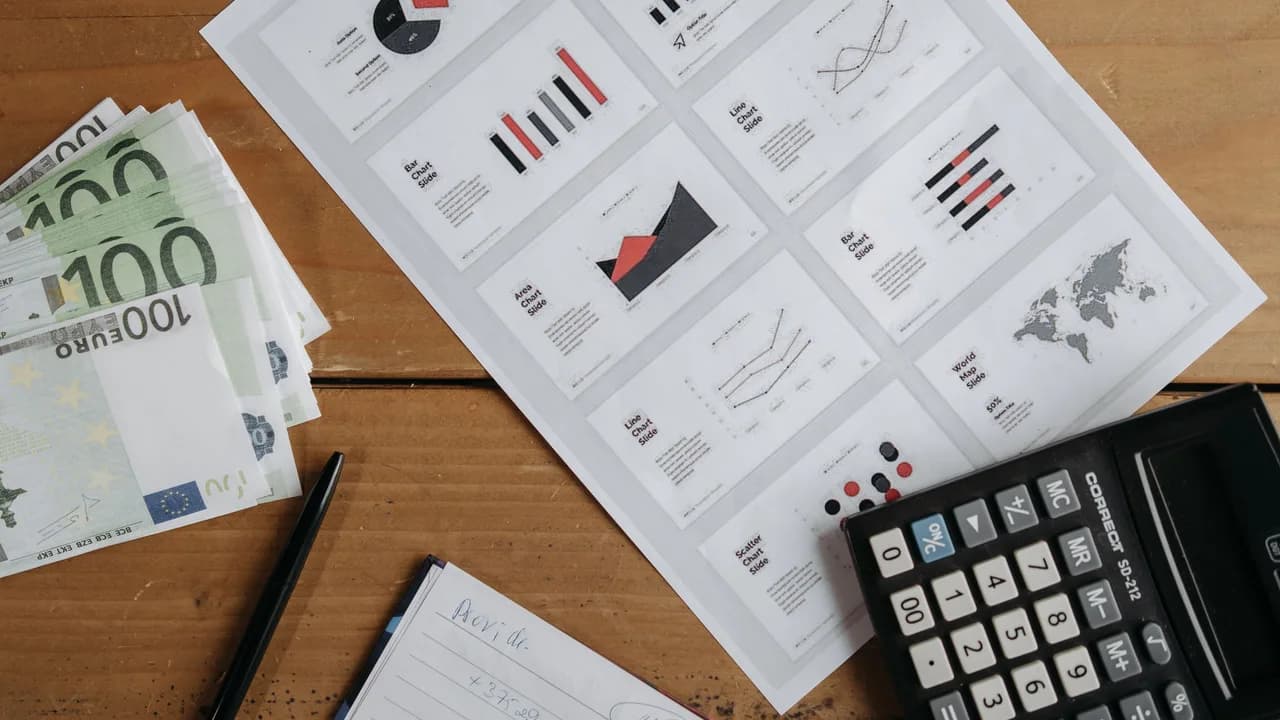
Dit is het verschil dat ertoe doet. In een spreadsheet wordt het totaal uit de regels berekend. In Word is het totaal tekst die je hebt getypt, en Word behandelt die precies zoals je straatnaam. Verander je een aantal, dan blijft het totaal staan waar het stond. De factuur ziet er nog steeds goed uit. Het getal klopt niet.
- Word-tabellen kunnen een beetje rekenen. Indeling → Formule zet =SUM(ABOVE) in een tabelcel. Dat is een veld, geen levende formule: het verandert niet als een getal erboven verandert. Je moet het selecteren en na elke wijziging op F9 drukken, en eraan denken dat dat moet.
- De kopie-van-vorige-maand-val. De meeste Word-facturen zijn het bestand van vorige maand onder een nieuwe naam. Eén aantal gewijzigd, één regel verwijderd, en het totaal nog van de vorige klant. Tegen de tijd dat het bestand Factuur_definitief_v3.docx heet, weet niemand meer welke getallen opnieuw zijn getypt.
- Twee minuten controle voor het versturen. Vermenigvuldig elke regel opnieuw, tel de bedragen op met een rekenmachine en vergelijk met je subtotaal. Reken daarna de btw opnieuw uit over het subtotaal, niet vanuit de oude btw-regel.
Heeft je factuur aantallen, uurtarieven of btw, dan is het rekenwerk het riskante deel, en een spreadsheet doet het voor je. Factuur maken in Excel behandelt dezelfde twee routes met formules die het totaal bijhouden.
Wat er op elke factuur moet staan
De opmaak is van jou. De inhoud niet. Elke factuur heeft het woord Factuur nodig, een uniek factuurnummer, de factuurdatum, je bedrijfsnaam en adres, je btw-nummer als je dat hebt, de officiële naam en het adres van de klant, wat je hebt geleverd, het bedrag met de btw apart vermeld, en wanneer en hoe er betaald wordt.
Waarom twee van die gegevens de meeste problemen geven, staat in de lijst met verplichte gegevens in de Excel-gids. Voor Duitse facturen legt §14 UStG de exacte lijst vast, en de gids over factuurvereisten in Duitsland loopt die veld voor veld door. Voor Oostenrijk en Zwitserland zijn er de gids over factuurvereisten in Oostenrijk en de gids over de factuur in Zwitserland.
Facturen nummeren in Word
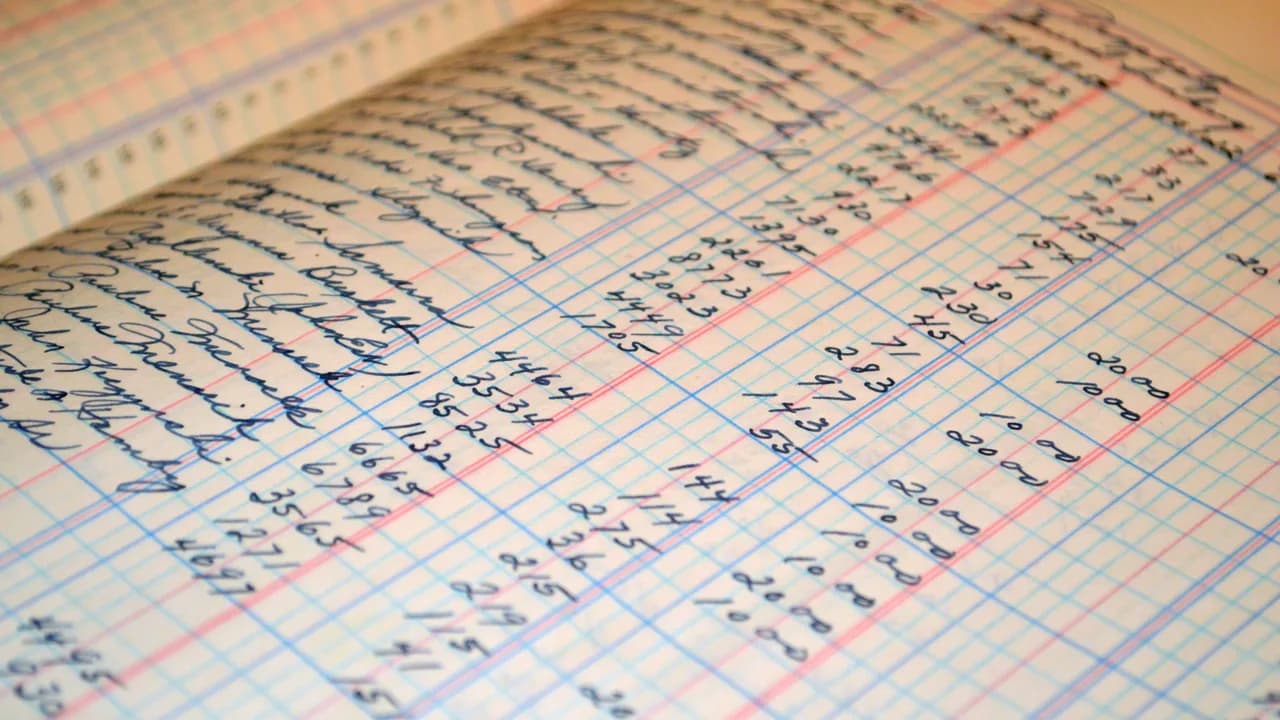
Elke factuur heeft een eigen nummer nodig, in een doorlopende reeks zonder gaten. De meeste belastingdiensten eisen dat, zodat een ontbrekende factuur opvalt als een ontbrekend nummer. Word heeft helemaal geen teller. Het weet niet dat het al eens een factuur heeft geschreven.
Wat werkt, is een lijst buiten het document, in een notitieboek of één spreadsheetkolom, waarin je het volgende nummer opschrijft voordat je het gebruikt. De gebruikelijke fout is twee facturen met hetzelfde nummer, en die komt meestal maanden later boven, wanneer twee betalingen niet uit elkaar te houden zijn.
De factuurnummer-generator geeft je de volgende nummers in een reeks zonder gaten, klaar om in het sjabloon te plakken, en facturen correct nummeren legt de regels uit waaraan de reeks moet voldoen.
Wanneer Word niet meer genoeg is
Word is een redelijk begin. Dit zijn de tekenen dat je eruit gegroeid bent:
- Meer dan een paar facturen per maand, elk gekopieerd van de vorige
- Regels met aantallen, uurtarieven of meer dan één btw-tarief
- Je weet niet uit je hoofd welke facturen nu onbetaald zijn
- Je hebt al eens een totaal verstuurd dat niet bij de regels paste, of je weet niet zeker dat dat niet zo is
- Je factureert aan bedrijven in Duitsland, waar e-facturatie verplicht wordt
Dat laatste punt heeft data. Sinds 1 januari 2025 moet elk Duits bedrijf e-facturen kunnen ontvangen. Vanaf 1 januari 2027 moeten bedrijven met meer dan € 800.000 omzet in het voorgaande jaar ze uitreiken voor binnenlandse B2B-facturen, en vanaf 1 januari 2028 alle bedrijven. Een e-factuur is een gestructureerd bestand zoals XRechnung of ZUGFeRD. Een pdf geëxporteerd uit Word is dat niet, hoe netjes hij er ook uitziet.
Het tijdpad en de toegestane formaten staan in de gids over factuurvereisten in Duitsland.
Veelgestelde vragen
Heeft Word een factuursjabloon?
Ja. Bestand → Nieuw, zoek op „factuur” en kies er een uit de galerij. De sjablonen zijn gratis en de snelste weg naar een kant-en-klare opmaak. Ze rekenen niets uit.
Kan Word de totalen van een factuur berekenen?
Maar gedeeltelijk. Indeling → Formule zet =SUM(ABOVE) in een tabelcel, maar het resultaat werkt zichzelf niet bij: selecteer het en druk na elke wijziging op F9. Voor alles met aantallen of btw is Excel het veiliger gereedschap.
Kan Word facturen automatisch nummeren?
Nee. Word weet niet dat het al eens een factuur heeft geschreven. Houd de reeks bij in een lijst buiten het document en neem daar elke keer het volgende nummer uit.
Hoe sla ik een Word-factuur op als pdf?
Bestand → Opslaan als en kies pdf als bestandstype. Op Windows doet Bestand → Exporteren → PDF/XPS-document maken hetzelfde. Bekijk eerst het voorbeeld: een totaal dat in zijn eentje naar een tweede pagina schuift, zie je makkelijk over het hoofd.
Is een factuur gemaakt in Word geldig?
Meestal wel, als hij de gegevens bevat die je land vereist en het nummer uniek en doorlopend is. De inhoud maakt een factuur geldig, niet het programma. De uitzondering is facturatie tussen bedrijven in landen met verplichte e-facturatie, zoals Duitsland vanaf 2027, waar een pdf niet meer volstaat.
Word of Excel voor facturen?
Excel, zodra er op de factuur gerekend wordt. Word volstaat voor één vast bedrag: één regel, één bedrag, niets op te tellen.
Dit is uitleg over het gereedschap, geen fiscaal advies. Verplichte factuurgegevens en e-factureringstermijnen verschillen per land en veranderen — controleer de actuele regels voor je eigen situatie.