
Kort gezegd
Om een factuur te maken in Excel open je Bestand → Nieuw, zoek je in de sjabloongalerie op «factuur», kies je een sjabloon en vervang je de voorbeeldtekst door je eigen gegevens, die van je klant, een factuurnummer en een vervaldatum. Voeg de regels toe, tel ze op met AutoSom, sla op als PDF en verstuur dat bestand. De eerste keer kost dat ongeveer tien minuten, daarna drie.
Zelf een factuur opbouwen kost een minuut of twintig en levert een opmaak op die van jou is. Beide routes staan hieronder volledig. Een factuur in een spreadsheet volstaat bij een handvol klanten, en in meerdere landen heeft die grens een datum. In Duitsland is dat 1 januari 2027 voor bedrijven met meer dan € 800.000 omzet in het jaar ervoor. Een pdf uit Excel is nergens een e-factuur. Het tijdpad staat achteraan.

Route één: het ingebouwde Excel-sjabloon
Excel wordt geleverd met factuursjablonen. Ze zijn gratis, bevatten de formules al en besparen je het meeste werk.
- Open de sjabloongalerie. Bestand → Nieuw en typ «factuur» in het zoekveld. Je krijgt enkele tientallen sjablonen.
- Kies een sober sjabloon. Sober wint van decoratief: kleurige sjablonen ogen slechter op papier en als PDF-bijlage, en de administratie van je klant print het document.
- Vervang elke voorbeeldtekst. Van boven naar beneden zodat je er geen mist: bedrijfsnaam en adres, btw-nummer en KvK-nummer, de statutaire naam en het factuuradres van de klant, factuurnummer en -datum, vervaldatum en betaalgegevens.
- Vul de regels in. Eén regel per post — omschrijving, aantal, stuksprijs. De formules van het sjabloon berekenen het regeltotaal en het subtotaal.
- Controleer of het totaal een formule is. Klik op de totaalcel. Staat er =SOM(…) in de formulebalk, dan is het goed. Staat er een getal, dan heeft iemand de formule overschreven en werkt hij niet meer bij.
- Sla op als PDF. Bestand → Opslaan als, en kies PDF als bestandsindeling.
Verstuur nooit het .xlsx-bestand. Een spreadsheet is bewerkbaar, en een bewerkbare factuur is er een die een ontevreden klant kan aanpassen voordat hij hem doorstuurt naar zijn boekhouder. Meer over de export.
Staat er in Excels eigen galerij niets eenvoudigs, dan zijn onze gratis factuurvoorbeelden te downloaden als .xlsx, met de bedragkolom al opgeteld.
Bij de nummering haakt de spreadsheet als eerste af. De factuurnummer-generator geeft je de volgende nummers in een doorlopende reeks, klaar om te plakken.
Route twee: een factuur in Excel vanaf nul opbouwen
De moeite waard als je regelmatig factureert en een eigen opmaak wilt. Twintig minuten, eenmalig. Factuurontwerp.
- Open een lege werkmap. Bestand → Nieuw → Lege werkmap.
- Zet de rasterlijnen uit. Pagina-indeling → Bladopties, en haal het vinkje bij Weergeven onder Rasterlijnen weg. Dit is de enige wijziging waardoor een spreadsheet ophoudt eruit te zien als een spreadsheet.
- Stel de kolombreedtes in. Maak kolom A breed voor omschrijvingen en houd aantal, prijs en bedrag smal.
- Maak het briefhoofd. Linksboven je bedrijfsnaam vet en groter, daaronder het adres. Rechtsboven het woord FACTUUR en drie regels: factuurnummer, factuurdatum, vervaldatum.
- Voeg het klantblok toe. Onder het briefhoofd, links, «Factuur aan:» met de statutaire naam en het adres van de klant.
- Bouw de regeltabel. Vier koppen — Omschrijving, Aantal, Prijs, Bedrag — en zo'n acht lege regels. Zet in de eerste Bedrag-cel =B12*C12 en sleep de formule naar beneden.
- Tel op met AutoSom. Druk onder de laatste Bedrag-cel op Alt + = . Controleer het voorgestelde bereik: AutoSom gokt, en gokt verkeerd als er lege regels tussen zitten.
- Voeg btw toe als je die berekent. Eén regel voor de btw en één voor het totaal: =D20*0,21 voor 21 %, daarna =D20+D21. Typ het btw-bedrag nooit hard in — verwijs naar de subtotaalcel.
- Maak van de bedragkolommen valuta. Selecteer ze, Ctrl + 1, valuta met twee decimalen. Zonder dit staan 1050, 1050,00 en 1.050 straks alle drie op dezelfde factuur.
- Voeg de betaalvoorwaarden toe. Onder het totaal: betaaltermijn, betaalwijze en je bankgegevens. Wees expliciet — «Betaling binnen 30 dagen» in plaats van een afkorting.
- Sla het op als sjabloon. Bestand → Opslaan als → Excel-sjabloon (.xltx). Een sjabloon openen maakt een kopie, dus je overschrijft de factuur van vorige maand niet.
- Sla elke afgeronde factuur op als PDF en verstuur dat bestand, niet de werkmap.
Schrijf je je allereerste factuur? factureren als freelancer loopt het hele document door: je tarief, je betaaltermijn en aan wie je factureert.
Wat er verplicht op een factuur hoort
De opmaak bepaal je zelf. Deze gegevens niet:
- Het woord Factuur, zodat hij niet wordt aangezien voor een offerte of een bon
- Een uniek en opeenvolgend factuurnummer
- De factuurdatum
- Je volledige bedrijfsnaam en adres
- Je btw-nummer en KvK-nummer
- De statutaire naam en het adres van de klant
- Een omschrijving van wat je geleverd hebt
- Het bedrag, met btw-tarief en btw-bedrag apart vermeld
- De vervaldatum en hoe er betaald kan worden
Twee daarvan worden het vaakst vergeten. De btw apart vermelden is in de meeste btw-stelsels een verplichting en geen opmaakkeuze: een klant kan geen btw terugvragen die niet op een eigen regel staat. En de naam van de klant moet overeenkomen met de inschrijving. De precieze lijst verschilt per land.
Factuurnummers, en waarom Excel daar slecht in is
Elke factuur heeft een eigen nummer nodig en de reeks mag geen gaten hebben — niet als gewoonte, maar omdat de meeste belastingdiensten opeenvolgende nummering eisen, zodat een ontbrekend nummer opvalt. Excel heeft geen ingebouwd «volgend factuurnummer». Er zijn drie mogelijkheden en geen enkele is goed.
- Handmatig intypen. Werkt tot de dag dat je er een dubbel gebruikt. Dat is de meest voorkomende fout bij factureren in een spreadsheet, en hij komt meestal maanden later aan het licht, wanneer twee betalingen niet meer te matchen zijn.
- Een logblad met een formule. Een tweede blad met alle verstuurde facturen, aangeroepen met =MAX(Log!A:A)+1. Beter — maar het loopt alleen op als je eraan denkt de regel toe te voegen, en de formule herberekent bij elke keer openen, waardoor een gisteren opgeslagen factuur het nummer van morgen kan tonen.
- Een VBA-macro. Opslaan als sjabloon met macro's (.xltm) en bij het openen een teller ophogen. Dit werkt echt. Het betekent ook dat je facturatie afhangt van een macro die sommige Excel-installaties standaard blokkeren, die niet draait in Excel op het web, en die niemand anders in je bedrijf kan repareren.
Een vierde mogelijkheid is er niet. Wie vaker dan een paar keer per maand factureert, loopt hier meestal vast.
De regel waaraan het spreadsheet moet voldoen, is geen Excel-regel: facturen correct nummeren legt de volgorde uit, aparte reeksen, en wat een gat kost.
Factuur in Excel of in Word?
Excel, zodra er ook maar iets gerekend wordt. Word heeft geen formules: elk totaal wordt met de hand ingetypt, dus elke wijziging aan een regel is een kans om het totaal fout te krijgen. Die fout is stil — de factuur ziet er volkomen normaal uit en het getal klopt gewoon niet.
Word wint op één punt: controle over de opmaak van een document van één pagina dat nooit herberekend wordt. Reken je één vast bedrag en verder niets, dan volstaat Word. Zodra er aantallen, prijzen of btw in het spel zijn, hoort het in Excel.
Blijf je toch in Word? Factuur maken in Word behandelt beide routes en de totaalcontrole die Word nodig heeft.

Waar de spreadsheet het begeeft
Vier breekpunten, in de volgorde waarin je ze meestal tegenkomt.
- Kopieerfouten. Je dupliceert het bestand van vorige maand, wijzigt klant en bedragen en mist één veld. De vervaldatum of het factuurnummer van vorige maand gaat naar een nieuwe klant. Niets waarschuwt je.
- Kapotte formules. Iemand typt een getal over een SOM-cel heen. De factuur ziet er perfect uit en het totaal klopt niet. Een blik volstaat niet: je moet de formulebalk lezen.
- Geen historie. Een spreadsheet weet wat je in rekening bracht. Hij weet niet of de factuur verstuurd, geopend of betaald is, of veertig dagen te laat. Dat overzicht belandt in je hoofd of in een tweede spreadsheet — en die tweede veroudert.
- Btw-tarieven veranderen. Staat 21 % hard ingetypt en verandert het tarief, dan herberekent elke oude factuur die je opent met het nieuwe tarief. Een factuur legt vast wat waar was op de dag van uitgifte; een spreadsheet kent dat begrip niet.
Houd je die tweede spreadsheet toch bij? Facturen bijhouden in Excel laat zien hoe je hem opzet met een statusformule, zodat je ziet wat open staat en wat te laat is.
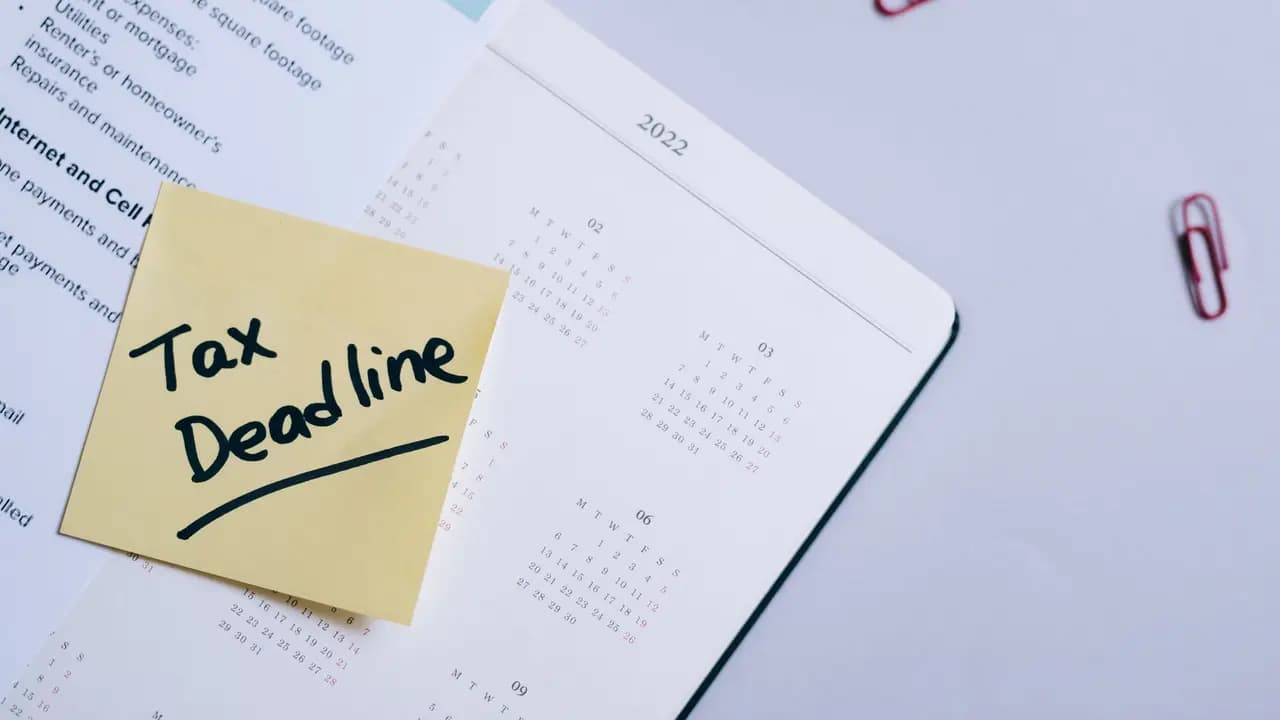
De regel met een datum
Verschillende landen maken gestructureerde elektronische facturatie verplicht tussen bedrijven. Gestructureerd betekent machineleesbaar — een XML-bestand volgens een standaard, geen PDF. Een uit Excel geëxporteerde PDF is geen e-factuur, hoe verzorgd hij er ook uitziet, omdat er geen gestructureerde gegevens in staan die het systeem van de ontvanger kan lezen. Het Duitse tijdpad is het duidelijkst — en relevant voor iedereen die aan Duitse klanten factureert.
| Vanaf | Wat er verandert |
|---|---|
| 1 januari 2025 | Elk binnenlands bedrijf moet e-facturen kunnen ontvangen, ook onder de kleineondernemersregeling (§ 19 UStG) |
| 1 januari 2027 | Bedrijven met meer dan € 800.000 omzet in het voorgaande jaar moeten e-facturen uitreiken in binnenlandse B2B |
| 1 januari 2028 | Alle binnenlandse B2B-facturen moeten als e-factuur worden uitgereikt |
Toegestane formaten moeten voldoen aan de Europese norm EN 16931. XRechnung en ZUGFeRD vanaf versie 2.0.1 voldoen; de ZUGFeRD-profielen MINIMUM en BASIC-WL niet. De verplichting geldt voor binnenlandse B2B — facturen aan consumenten vallen erbuiten.
Andere EU-landen hebben hun eigen tijdpad en de richting is overal dezelfde. Factureer je aan bedrijven, dan heeft de route Excel-naar-PDF een houdbaarheidsdatum. Controleer de regel voor je eigen land en omzet.
Zitten je klanten in Duitsland, dan staan de verplichte gegevens en de kleineondernemersregeling in de gids over factuurvereisten in Duitsland. Zitten ze in Oostenrijk, dan geldt de gids over factuurvereisten in Oostenrijk en de gids over de factuur in Zwitserland.

Wanneer je de spreadsheet moet loslaten
Excel is een redelijk begin en een slechte eindbestemming. Het werkblad volstaat niet meer als een van deze punten klopt:
- Meer dan ongeveer vijf facturen per maand
- Je hebt een factuurnummer dubbel gebruikt, of je weet het niet zeker
- Wie al betaald heeft, staat in je hoofd en niet in de werkmap
- Je hanteert meer dan één btw-tarief
- Je factureert aan bedrijven in een land met verplichte e-facturatie
Veelgestelde vragen
Heeft Excel een factuursjabloon?
Ja. Bestand → Nieuw, zoek op «factuur» en kies er een uit de galerie. Ze zijn gratis, bevatten de rekenformules en zijn de snelste manier om een factuur in Excel te maken.
Hoe maak ik een automatisch factuurnummer in Excel?
Er is geen ingebouwde functie. Twee benaderingen werken: een logblad met de formule =MAX(Log!A:A)+1, of een VBA-macro in een sjabloon met macro's die bij elke keer openen een teller ophoogt. De macro is betrouwbaarder en voegt een afhankelijkheid toe die kan breken.
Hoe zet ik een Excel-factuur om naar PDF?
Bestand → Opslaan als, en kies PDF. Controleer eerst het afdrukvoorbeeld: Excel breekt alles af wat breder is dan de pagina, en een factuur van twee pagina's waarvan de tweede alleen het totaal bevat is een veelgemaakte en vermijdbare fout.
Kan Excel automatisch btw berekenen?
Ja, met een formule die naar de subtotaalcel verwijst — =D20*0,21 voor 21 %. Verwijs naar de cel in plaats van het bedrag in te typen, zodat een wijziging in een regel de btw meeneemt. Let op: hij herberekent bij elke keer openen, wat een probleem is bij oude facturen als het tarief verandert.
Is een factuur uit Excel juridisch geldig?
In principe wel, mits hij alle in je land verplichte gegevens bevat en de nummering opeenvolgend is. Niet de opmaak maakt een factuur geldig, maar de inhoud. De uitzondering is B2B in landen met verplichte e-facturatie, waar een PDF niet meer voldoet.
Kan ik beter een factuur maken in Excel of in Word?
Excel, tenzij er in de factuur helemaal niets gerekend wordt. Word heeft geen formules: elk totaal wordt met de hand ingetypt en elke bewerking kan het totaal stilletjes laten afwijken van de regels.
Hoe voorkom ik dat iemand mijn factuur bewerkt?
Verstuur een PDF, nooit de spreadsheet. Wil je ook het werkbestand beschermen: Controleren → Blad beveiligen vergrendelt de formulecellen en laat de invoercellen vrij.
Wat is het verschil tussen een factuur en een kwitantie?
Een factuur vraagt om betaling; een kwitantie bevestigt dat er betaald is. Het woord Factuur op het document vertelt de lezer welke van de twee hij voor zich heeft, en daarom staat het bovenaan de verplichte gegevens.
Dit is uitleg over het gereedschap, geen fiscaal advies. Verplichte factuurgegevens en e-factureringstermijnen verschillen per land en veranderen — controleer de actuele regels voor je eigen situatie.